

![[Je veux commencer la MAO !] Préparatifs pour composer une chanson avec Vocaloid](https://media.ragnet.co.jp/img/1200__jpg__https://www.studiorag.com/files/2017/02/439c87c6b278aab1b8944f134582a1bf.webp)

VocaloidJ’aimerais essayer de composer une chanson !
Mais je ne sais pas quoi faire…
Pour ceux qui souhaitent commencer quelque chose de nouveau, j’aimerais essayer de le faire étape par étape.
- [Pour les débutants en MAO] Comment programmer un Vocaloid
- [Pour les débutants en MAO] Comment créer une chanson originale avec Vocaloid
- Je veux me lancer dans la musique avec Vocaloid ! Types et caractéristiques des Vocaloids expliqués clairement
- [Pour les débutants en MAO] Comment créer un « J’ai chanté » avec Cubase (Cubase)
- Je veux devenir un producteur Vocaloïd. Comment moi, débutant en Vocaloïd, peux-je devenir un producteur Vocaloïd ?
- [Pour les débutants en Vocaloid] Réglage du vibrato de la voix et arrangement de la chanson
- [Pour les débutants en Vocaloid] Comment créer un accompagnement (instrumental) et saisir les paroles
- [Introduction à Vocaloid] Donner du relief et dernières étapes
- J’ai essayé de relever le défi de faire chanter une chanson avec une voix masculine en utilisant VOCALOID5.
- Essayons d’utiliser VOCALOID5 (Vocaloid 5)
- Essayons d’utiliser VOCALOID4 (Vocaloid 4)
- De la production de l’instrumental Vocaloid jusqu’à l’achèvement. Édition chanson de Noël
- Essayer de créer une chanson en anglais avec VOCALOID5
Commençons par les bases de la chanson
http://o-dan.net/ja/
En tant que base de la musique, «Mélodie」「rythme」「harmonieOn dit que ces trois éléments sont importants.
S’il s’agit d’un morceau chanté, la « mélodie » est le chant.
En général, on confie le « rythme » à la batterie et on crée l’« harmonie » avec les autres instruments.
Si vous êtes du genre « Je peux jouer de tous les instruments tout seul ! », vous pourriez tout jouer et enregistrer vous-même, mais en général on demande à quelqu’un d’interpréter les parties ou on les programme avec un séquenceur.
La programmation musicale consiste à créer des données permettant la lecture automatique en utilisant un ordinateur et des appareils dotés de fonctions de restitution de données, tels que des séquenceurs.Je vais dire.
En bref, il s’agit de créer des partitions utilisables sur un ordinateur ou un séquenceur.
de cette manièreLa production musicale réalisée avec un ordinateur s’appelle DTM (Desk Top Music).。
Cette fois, j’aimerais expliquer, étape par étape, la procédure pour créer une chanson chantée par un Vocaloid avec la MAO.
Commencez par préparer un ordinateur et une interface audio
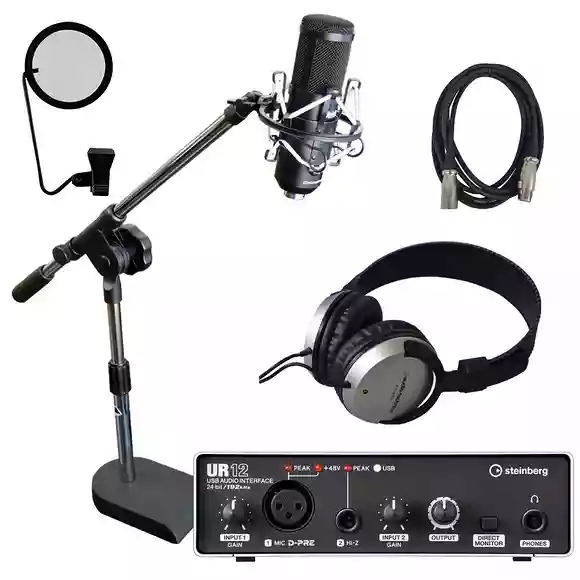
Que ce soit pour faire de la MAO ou pour enregistrer chez soi et traiter le son, rien ne commence sans un ordinateur et une interface audio.
Que l’on cherche à enregistrer des guitares et des basses pour obtenir un son de groupe, ou à poursuivre un EDM entièrement numérique, il faut une interface audio avec des entrées/sorties fiables.
Comme les unités centrales de PC sont presque dépourvues de prise pour casque/ligne (jack), un interface audio est nécessaire même lorsque vous utilisez un micro pour chanter.
De plus, la plupart des interfaces audio sont fournies avec un DAW (Digital Audio Workstation : logiciel de production musicale), de sorte qu’avec un ordinateur et une interface audio, vous pouvez mettre en place un environnement de production de base.
Je recommande les interfaces des fabricants qui développent des DAW, comme Steinberg ou Presonus.
traduction[Par niveau] Comment choisir une interface audio.
Modèles recommandés
Le prix est abordable et la compatibilité avec le DAW du même fabricant est bonne, donc pour ceux qui commencent, je pense qu’il vaut mieux choisir sans se forcer parmi ces deux fabricants.
À mesure que votre niveau augmente, les choses nécessaires vous apparaîtront naturellement.
Ce qu’il faut garder à l’esprit, c’est que les interfaces audio comportent différents types de normes pour les câbles utilisés lors de la connexion.Ainsi, les PC courants sont généralement équipés de ports USB, tandis que les Macintosh sont dotés de ports Thunderbolt.
Vous aurez également besoin d’une interface audio conforme à cette norme ; choisissez-en une qui soit compatible avec l’ordinateur que vous utilisez.
traductionCatalogue des câbles et connecteurs
Configurer l’environnement
Après avoir allumé l’ordinateur et l’avoir rendu prêt à l’emploi, connectez l’interface audio à l’ordinateur.
De nos jours, la plupart des interfaces audio fonctionnent sans problème dans la plupart des environnements, vous pouvez donc choisir selon vos préférences.
La plupart des interfaces audio peuvent être utilisées simplement en installant le pilote conformément au manuel.
Considérez qu’un « driver » est un programme dédié permettant de contrôler l’interface audio depuis l’ordinateur.
C’est une partie importante, veuillez donc lire attentivement le manuel et suivre les procédures pour effectuer les opérations.
Référence : Méthode de configuration de l’interface audio sur Mac
traductionC’est quoi le pilote ASIO qui apparaît toujours en MAO ?
Dans la plupart des cas, on vous demandera ici de redémarrer une fois ; veuillez donc redémarrer pour le moment.
Nous allons ensuite procéder à l’installation du DAW.
Il est également facile de l’installer à partir du CD fourni avec l’interface audio ou du CD inclus dans le paquet.
Dans de nombreux cas, une activation de la licence par code série est requise après l’installation ; assurez-vous donc de disposer du code et gardez-le à portée de main.
Pour les personnes expérimentées, il peut sembler naturel d’essayer de tout mémoriser et de tout faire d’un seul coup, mais si c’est votre première fois, veuillez suivre le manuel et avancer étape par étape, dans l’ordre indiqué.
Ajouter des sources audio, etc.
Si tout s’est déroulé sans problème jusqu’ici, une icône de lancement du DAW devrait avoir été créée à l’écran.
Essayons de le lancer une fois.
Les réglages initiaux, etc., sont effectués automatiquement, et la configuration progresse vers un environnement où le son peut être émis.
Cette partie varie selon le DAW que vous utilisez ; veuillez lire attentivement le guide ou le manuel de votre DAW concerné.
traductionGuide d’utilisation de Studio One (Studio One) pour débutants en MAO.
Chapitre d’installation
La plupart des STAN (DAW) courants sont livrées avec des instruments fournis par le fabricant.
Par exemple, Cubase de Steinberg est livré avec un instrument appelé Halion Sonic SE, qui inclut de nombreux instruments et sons de Yamaha, sa société mère.
On appelle générateur sonore multitimbral un module capable de produire simultanément de nombreux instruments et sons au sein d’une seule unité.
KONTAKT de Native Instruments, Falcon d’UVI et Sample Tank d’IK Multimedia sont également des instruments multitimbraux.
Lorsque vous commencerez à trouver les sources audio fournies insuffisantes, vous pourrez en ajouter d’autres afin d’élargir ce que vous pouvez faire.
Pour commencer, essayez d’émettre un son en utilisant la source audio fournie.
Voyons comment produire facilement du son avec Cubase.
J’ai lancé Synthrack et j’ai chargé un son de piano dans Halion Sonic SE.
Vous devriez entendre un son en cliquant sur le clavier au bas de l’écran.
Lancement de SynchRack [touche F11]
Ensuite, je crée une piste MIDI et je la configure pour envoyer les données de jeu de la piste MIDI vers Halion Sonic SE.
Une fois la configuration effectuée, les opérations au clavier réalisées pendant la sélection d’une piste MIDI sont envoyées à Halion Sonic SE, ce qui permet de jouer depuis le clavier.
Enfin, j’ajoute une piste de code.
En reliant la piste d’accords à la piste MIDI que vous venez de créer, les indications d’accords seront envoyées à Halion Sonic SE, ce qui permettra de jouer les accords.
Si aucun son n’est émis lors de cette opération, veuillez vérifier la connexion du câble, ainsi que la connexion des haut-parleurs ou des écouteurs, et l’installation des pilotes.
Pour quelqu’un qui utilise un DAW pour la première fois, je pense que la première barrière est de ne pas savoir par où le son transite avant de sortir. Pour tirer le meilleur parti de cet outil, revoyez attentivement les bases afin de bien les assimiler.
Pour l’instant, si vous pouvez au moins produire du son, beaucoup de choses amusantes vous attendent par la suite.
Ensuite, j’aimerais essayer de passer à la pratique et de voir, avec des manipulations simples, le processus de création d’un morceau.
N’ayez pas peur, essayez de relever le défi !