

![[อยากเริ่มทำ DTM!] การเตรียมตัวเพื่อทำเพลงด้วยโวคาลอยด์](https://media.ragnet.co.jp/img/1200__jpg__https://www.studiorag.com/files/2017/02/439c87c6b278aab1b8944f134582a1bf.webp)

โวคาลอยด์อยากลองทำเพลงดูจัง!
แต่ว่าฉันไม่รู้ว่าจะทำยังไงดี…
สำหรับผู้ที่อยากลองเริ่มต้นใหม่ ผม/ฉันอยากทำไปตามลำดับให้ดู
- วิธีการโปรแกรมเสียงร้องของโวคาลอยด์ สำหรับผู้เริ่มต้น DTM
- สำหรับผู้เริ่มต้น DTM วิธีทำเพลงออริจินัลด้วยการใช้โวคาลอยด์
- อยากเริ่มทำเพลงด้วยโวคาโล! ประเภทและลักษณะของโวคาลอยด์ที่เข้าใจได้ง่าย
- 【สำหรับผู้เริ่มต้นทำเพลง DTM】วิธีทำ “ลองร้องเพลง” ด้วย Cubase (คิวเบส)
- อยากเป็นโวคาโลพี วิธีที่มือใหม่โวคาลอยด์อย่างฉันจะกลายเป็นโวคาโลพี
- สำหรับผู้เริ่มต้นโวคาลอยด์ การปรับไวบราโตของเสียงและการเรียบเรียงเพลง
- สำหรับผู้เริ่มต้นโวคาลอยด์ วิธีทำดนตรีประกอบ (โอเคะ) และการใส่เนื้อเพลง
- [การเริ่มต้นใช้งาน Vocaloid] วิธีใส่จังหวะหนักเบา และขั้นตอนสุดท้าย
- ลองใช้ VOCALOID5 ท้าทายการร้องเพลงในเพลงที่ใช้เสียงร้องผู้ชายดู
- ลองใช้ VOCALOID5 (โวคาโล이드 5) กันเถอะ
- มาลองใช้ VOCALOID4 (โวคาโลイド 4) กันเถอะ
- การทำดนตรีออเคสตราสำหรับโวคาลอยด์จนเสร็จสมบูรณ์: ตอนเพลงคริสต์มาส
- ลองท้าทายทำเพลงภาษาอังกฤษด้วย VOCALOID5
ก่อนอื่นมาจากพื้นฐานของเพลงก่อน
http://o-dan.net/ja/
ในฐานะพื้นฐานของดนตรีว่า "เมโลดี้」「จังหวะ」「ความกลมกลืนกล่าวกันว่าสามสิ่งนี้มีความสำคัญ
ถ้าเป็นเพลงที่มีการร้อง “ทำนอง” ก็คือเสียงร้อง
โดยทั่วไปแล้ว “ริธึม” มักทำด้วยกลอง ส่วน “ฮาร์โมนี” มักทำด้วยเครื่องดนตรีอื่นๆ
ถ้าเป็นคนที่สามารถเล่นเครื่องดนตรีทุกชิ้นได้ด้วยตัวคนเดียว ก็อาจจะเล่นและอัดเสียงทั้งหมดเองได้ แต่โดยปกติแล้วมักจะให้คนอื่นเล่นให้ หรือสร้างท่อนบรรเลงด้วยการโปรแกรม (MIDI/การลงโน้ต) แทน
คำว่า “การตีกลอง/การใส่โน้ต (ดะอุจิโคะมิ)” หมายถึง การสร้างข้อมูลสำหรับให้เครื่องเล่นอัตโนมัติทำงานได้ โดยใช้เครื่องมือคอมพิวเตอร์หรืออุปกรณ์ที่มีฟังก์ชันเล่นข้อมูลซ้ำ เช่น ซีเควেন্সเซอร์พูดว่า
พูดให้เข้าใจง่ายก็คือ การสร้างโน้ตเพลงที่สามารถใช้ได้กับคอมพิวเตอร์และซีเควนเซอร์
แบบนี้การสร้างสรรค์ดนตรีโดยใช้คอมพิวเตอร์เรียกว่า DTM (Desk Top Music)。
คราวนี้ฉันอยากจะลองอธิบายทีละขั้นตอนเกี่ยวกับกระบวนการทำเพลงที่ให้โวคาลอยด์ร้องด้วย DTM จนเสร็จ
ก่อนอื่นให้เตรียมคอมพิวเตอร์และออดิโออินเทอร์เฟซก่อน
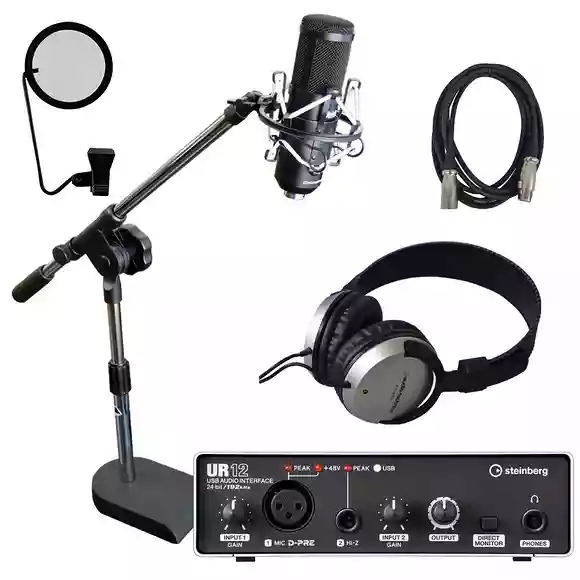
ไม่ว่าจะทำ DTM หรือตัดต่อเสียงที่อัดเองที่บ้าน หากไม่มีคอมพิวเตอร์และออดิโออินเตอร์เฟซก็ไม่สามารถเริ่มได้
ไม่ว่าจะเป็นการอัดกีตาร์หรือเบสเพื่อมุ่งสู่ซาวด์แบบวงดนตรี หรือจะไล่ตามสไตล์ EDM แบบดิจิทัลล้วน ก็จำเป็นต้องมีออดิโออินเตอร์เฟซที่มี In/Out มั่นคงเชื่อถือได้
เนื่องจากตัวเครื่องคอมพิวเตอร์แทบจะไม่มีช่องเสียบโฟน ดังนั้นหากใช้ไมโครโฟนสำหรับเพลงร้อง ก็จำเป็นต้องมีออดิโออินเทอร์เฟซ
และโดยส่วนมากออดิโออินเทอร์เฟซจะมาพร้อมกับ DAW (Digital Audio Workstation: ซอฟต์แวร์ทำเพลง) ดังนั้นหากมีคอมพิวเตอร์และออดิโออินเทอร์เฟซก็สามารถสร้างสภาพแวดล้อมสำหรับการทำเพลงเบื้องต้นได้ทันที
คำแนะนำคืออินเทอร์เฟซจากผู้ผลิตที่ทำ DAW เช่น Steinberg หรือ Presonus
แปลภาษา[ตามระดับ] วิธีเลือกออดิโออินเทอร์เฟซ
รุ่นแนะนำ
เนื่องจากราคาย่อมเยาและเข้ากันได้ดีกับ DAW ของผู้ผลิตรายเดียวกัน สำหรับผู้ที่กำลังจะเริ่มต้น ผมคิดว่าควรเลือกจาก 2 ผู้ผลิตนี้โดยไม่ฝืนตัวเอง
เมื่อระดับสูงขึ้น สิ่งที่จำเป็นก็จะมองเห็นได้เองตามธรรมชาติ
สิ่งที่ต้องระวังคือ ออดิโออินเตอร์เฟซมีหลายมาตรฐานของสายเคเบิลที่ใช้สำหรับการเชื่อมต่อและโดยทั่วไปแล้ว คอมพิวเตอร์พีซีทั่วไปมักมีพอร์ต USB ส่วน Macintosh มักมีพอร์ต Thunderbolt
ดังนั้นจำเป็นต้องใช้ออดิโออินเตอร์เฟซที่เป็นไปตามมาตรฐานเดียวกันนี้ด้วย กรุณาเลือกอุปกรณ์ที่เหมาะสมกับคอมพิวเตอร์ที่คุณใช้งานอยู่
แปลภาษาสารานุกรมสายเคเบิลและขั้วต่อ
ตั้งค่าสภาพแวดล้อม
หลังจากเปิดคอมพิวเตอร์และตั้งค่าให้ใช้งานได้คร่าว ๆ แล้ว ให้เชื่อมต่อออดิโออินเตอร์เฟซเข้ากับคอมพิวเตอร์
ทุกวันนี้ออดิโออินเตอร์เฟซส่วนใหญ่ออกแบบมาให้ใช้งานได้อย่างราบรื่นกับสภาพแวดล้อมแทบทุกแบบ ดังนั้นคุณจึงเลือกตามความชอบได้อย่างสบายใจ
อุปกรณ์ออดิโออินเตอร์เฟซส่วนใหญ่มักจะสามารถใช้งานได้เพียงติดตั้งไดรเวอร์ตามคู่มือเท่านั้น
โปรดเข้าใจว่าไดรเวอร์คือโปรแกรมเฉพาะทางสำหรับควบคุมออดิโออินเตอร์เฟซจากคอมพิวเตอร์
เนื่องจากเป็นส่วนสำคัญ โปรดอ่านคู่มืออย่างละเอียดและปฏิบัติตามขั้นตอนในการใช้งานอย่างเคร่งครัด
วิธีตั้งค่าออดิโออินเตอร์เฟซสำหรับ Mac
แปลภาษาไดรเวอร์ ASIO ที่มักจะปรากฏในงาน DTM คืออะไร?
ในหลายกรณี คิดว่าจะมีการร้องขอให้รีสตาร์ทหนึ่งครั้งที่นี่ กรุณารีสตาร์ทหนึ่งครั้งก่อน
จากนั้นจะทำการติดตั้ง DAW ต่อไป
นอกจากนี้ยังสามารถติดตั้งได้อย่างง่ายดายจากแผ่นซีดีที่มาพร้อมกับออดิโออินเทอร์เฟซหรือแผ่นซีดีภายในแพ็กเกจด้วยเช่นกัน
ในหลายกรณี หลังการติดตั้งจะต้องมีการยืนยันสิทธิ์การใช้งานด้วยรหัสซีเรียล ดังนั้นควรตรวจสอบให้แน่ใจว่ามีรหัสอยู่และเก็บไว้ใกล้ตัว
สำหรับผู้ที่คุ้นเคยแล้ว อาจคิดว่าจะจดจำทั้งหมดในครั้งเดียวหรือทำให้เสร็จรวดเดียว แต่อยากให้ผู้ที่ทำเป็นครั้งแรกดำเนินการตามคู่มือทีละขั้นตอนตามลำดับ
เพิ่มแหล่งเสียงและอื่น ๆ
หากสามารถดำเนินการมาจนถึงขั้นตอนนี้ได้โดยไม่มีปัญหา ไอคอนสำหรับเปิดใช้งาน DAW น่าจะปรากฏบนหน้าจอแล้ว
ลองเปิดใช้งานสักครั้งกันเถอะ
การตั้งค่าเริ่มต้นและขั้นตอนอื่นๆ จะดำเนินการโดยอัตโนมัติ ทำให้การตั้งค่าระบบเพื่อให้สามารถใช้งานเสียงได้ดำเนินไปอย่างราบรื่น
ส่วนนี้จะแตกต่างกันไปตาม DAW ที่ใช้งานอยู่ กรุณาอ่านคู่มือหรือเอกสารประกอบของ DAW ที่เกี่ยวข้องอย่างละเอียด
แปลภาษาวิธีใช้ Studio One (สตูดิโอวัน) สำหรับผู้เริ่มต้นทำเพลงด้วยคอมพิวเตอร์ (DTM)
การติดตั้ง
โดยทั่วไปแล้ว DAW มักมาพร้อมแหล่งกำเนิดเสียงแบบมาตรฐานจากผู้ผลิต
ตัวอย่างเช่น Cubase ของ Steinberg มาพร้อมกับเครื่องเสียง Halion Sonic SE ซึ่งบรรจุเครื่องดนตรีและซาวด์จำนวนมากจากยามาฮ่า ซึ่งเป็นบริษัทแม่
แหล่งกำเนิดเสียงที่สามารถส่งออกเครื่องดนตรีหรือเสียงจำนวนมากพร้อมกันได้ภายในหนึ่งยูนิต เรียกว่า แหล่งกำเนิดเสียงแบบมัลติติมเบอร์ (Multi-timbral)
เครื่องเสียงมัลติทิมเบอร์ยังรวมถึง KONTAKT ของ Native Instruments, Falcon ของ UVI และ SampleTank ของ IK Multimedia ด้วย
เมื่อรู้สึกว่าแหล่งเสียงที่มาพร้อมกันไม่เพียงพอแล้ว การเพิ่มแหล่งเสียงเหล่านี้จะช่วยขยายสิ่งที่สามารถทำได้มากขึ้น
ก่อนอื่นโปรดลองใช้แหล่งเสียงที่มาพร้อมกันเพื่อทำการส่งเสียงดู
มาดูวิธีทำเสียงออกมาอย่างง่าย ๆ ใน Cubase กันเถอะ
ฉันเปิดซินทราックแล้วตั้งค่าเสียงเปียโนใน Halion Sonic SE
ควรจะมีเสียงเมื่อคลิกแป้นพิมพ์ที่ด้านล่างของหน้าจอ
การเปิดใช้งาน Synthrack [ปุ่ม F11]
จากนั้นสร้างแทร็ก MIDI หนึ่งแทร็ก และตั้งค่าให้ส่งข้อมูลการเล่นจากแทร็ก MIDI ไปยัง Halion Sonic SE
เมื่อตั้งค่าเสร็จแล้ว ในขณะเลือกแทร็ก MIDI การกดแป้นคีย์บอร์ดจะถูกส่งไปยัง Halion Sonic SE ทำให้สามารถเล่นผ่านคีย์บอร์ดได้
สุดท้ายได้เพิ่มแทร็กโค้ดอีกหนึ่งแทร็ก
โดยการเชื่อมจากแทร็กคอร์ดไปยังแทร็ก MIDI ที่เพิ่งสร้างเมื่อสักครู่ คำสั่งคอร์ดจะถูกส่งไปยัง Halion Sonic SE ทำให้สามารถเล่นคอร์ดได้
หากไม่มีเสียงจากการทำงานนี้ กรุณาตรวจสอบการเชื่อมต่อของสายเคเบิล รวมถึงการเชื่อมต่อของลำโพงหรือหูฟัง และการติดตั้งไดรเวอร์ด้วย
สำหรับผู้ที่จับต้อง DAW เป็นครั้งแรก อุปสรรคแรกน่าจะเป็นการไม่เข้าใจว่าเสียงผ่านเส้นทางใดกว่าจะออกมาได้ ดังนั้นเพื่อให้ใช้ประโยชน์จากเครื่องมือที่มีอยู่ให้คุ้มค่า กรุณาทบทวนพื้นฐานให้ดีเพื่อจะได้จดจำได้อย่างมั่นคง
อย่างน้อยถ้าทำให้มีเสียงออกมาได้ จากตรงนั้นไปก็ยังมีเรื่องสนุกๆ รออยู่มากมาย
ต่อไปนี้ผม/ฉันอยากลองทำกระบวนการสร้างเพลงจริง ๆ ด้วยการทำงานที่ง่าย ๆ ให้ดู
กรุณาลองท้าทายโดยไม่ต้องกลัวนะครับ/คะ!