


- 用VOCALOID嘗試翻唱了星野源的〈戀〉
- 【給Vocaloid初學者】伴奏的製作方法與歌詞的輸入
- 來使用看看 VOCALOID4(Vocaloid 4)
- 【給DTM初學者】在Cubase(큐베이스)中製作「試著唱唱看」的方法
- 【給DTM初學者】使用Vocaloid創作原創歌曲的方法
- 【想開始做DTM!】使用Vocaloid製作歌曲的準備
- 想用Vocaloid開始做音樂!一次搞懂各種Vocaloid的類型與特色
- 【給Vocaloid新手】聲音顫音的調整與歌曲編曲
- 我想成為Vocalo P。作為Vocaloid新手的我成為Vocalo P的方法
- 【VOCALOID入門】如何做出抑揚與最終流程
- 讓我們來使用 VOCALOID5(ボーカロイド5)
- 從Vocaloid的伴奏製作到完成。聖誕歌曲篇
- 我嘗試使用 VOCALOID5 挑戰演唱男聲主唱的歌曲
使用隨附的合成器外掛程式
上次我先做到副歌前的部分,於是把副歌完成後做成了一段完整的一小節。
上次接續之前,我想介紹我們做了哪些事情。
幾乎所有的 DAW 都有某種類型的類比合成器外掛程式等附屬。
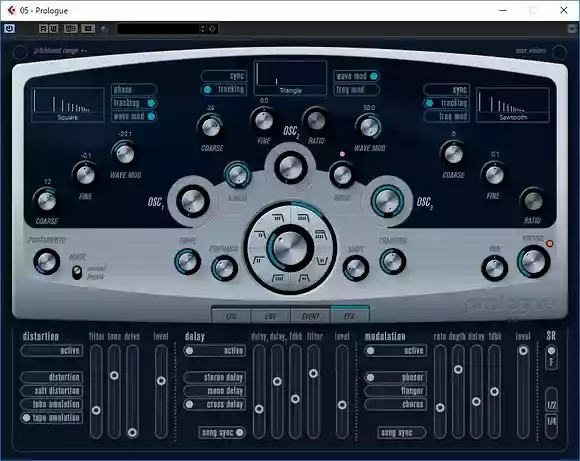
如果是 Cubase 的話,像 Prologue 或 Retrologue 之類的就是。
類比系的合成器可以利用波形的合成與調變來製作各種不同的聲音。
隨採樣器附帶的合成器主音與鋪底等音色本來也是類比合成器也有許多是以此製作並進行取樣的音色。
類比合成器的特點是,與濾波器等組合時能帶來劇烈變化的音色,以及厚實渾厚的低音等。
這次在副歌前使用 Prologue 製作會「gyuruun」般上升的音效,並在副歌之後用細碎運動的合成器音色;另外更換了貝斯音色,使用了 Retrologue 和 Prorogue。
副歌要順著旋律走
副歌的旋律採用了從B段結尾直接往上提升的走向。
在從B段旋律銜接到副歌之間的那一小節中,插入了前面提到的那種「ぎゅるーん」向上飆升的音效。
為了切換律動到四四拍,營造「從這裡開始進入副歌喔」的印象。
做的事情到這裡為止都一樣,不過因為是副歌,所以有稍微更華麗地加入各種動作。
到這裡為止幾乎只用附帶的音源就可以完成。
除了附屬之外使用的循環等也都是免費配布的素材。
只有管絃樂打擊(Orchestra Hit)使用了名為 Xpand!2 的合成器,但這款產品常常在特價時以非常便宜的價格販售。
Air Music 的綜合多音色音源「Xpand!2」限時 8 折優惠 | Computer Music Japan
並不是一定要有很多高音音源才能做得到!所以請務必試試看喔。
製作Vocaloid部分
如果準備到這個程度,看起來就能開始加入Vocaloid的部分了。
雖然也不是不能先只讓它唱旋律再來製作,不過我覺得還是先把伴奏做好之後再調整會比較容易,這樣就不用因為被其他音色淹沒或是音量調整而重來。
複製旋律的軌道來建立給Vocaloid用的軌道。
當你想要加入和聲或是有不同走向的軌道時,把原本的旋律保留下來會很方便。
(這次也想之後再加上和聲,所以先保留)
選取複製後的音軌區域並在 Vocaloid Editor 中開啟時,會自動指派讓它能以 VOCALOID 演唱的初始設定。
這次主要使用Vocaloid IA Rocks。
比標準的IA更容易起音,聲音更清晰有力,因此也更容易對應有節奏感的演唱方式等。
調整Vocaloid部分
其實我到現在都完全沒想過歌詞,所以匆忙想了一些好像能符合歌曲氛圍的意象。
因為是屬於科技流行(Techno Pop)類型,所以試著做成有點太空感的風格。
歌曲的節奏是132,並不算特別快,但反過來說,這種速度下十六分音符容易拉得過長,八分或四分音符也會聽起來特別拖沓。
一邊播放用耳朵確認,一個一個修正卡頓的地方或是十六分音符被拉長的部分。
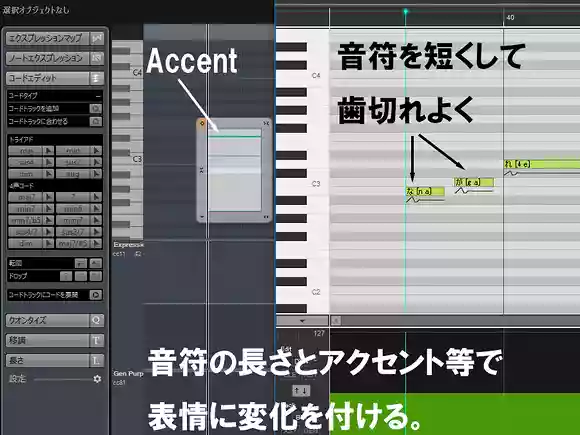
在有十六分音符動作的部分,將音符略微縮短,並將音符屬性中的 Decay 設為 0% 或非常低,便能以清晰的聲音呈現出律動感。
此時如果降低 velocity,會導致向後的動作變得遲滯,所以將 velocity 設定得高一些,並透過降低 Dyn(Dynamics)來平衡音量。
每個音符的發音都要改變重音。
除非是在小節拍頭需要音符本身的重音的情況,否則像「さ行」「は行」「ん」這些音,重音放低一點會比較保險。
「さ行」「は行」若重音過強,會讓耳朵特別注意到的齒擦音(像「シッ」「スッ」那樣的漏氣聲)也變得更明顯,因此不需要把重音抬得太高。
只要能在一定程度上調整重音與音量,就能讓它唱出相當有真實感的歌。
先把節奏整理好再加入表情
對於Vocaloid的聲部,編輯不僅只是節奏和音量而已。
- 讓容易悶在混濁中的部分聽起來更明亮的清晰度(CLR)與亮度(BRI)
- 調整音量的動態(DYN)
- 調整聲音質感的性別因子(GEN)
- 以及將聲音類型進行變形的跨合成(XSY)
就算不全部使用,表情的調整也會在節奏和音量等調整之後再進行。
如果在加上表情後還想稍微調整一下節奏……之類的,就會變得非常麻煩,所以不推薦給初學者。
調整音量
一開始會先大致調整 DYN。
在聲樂的音高中先決定一個大致作為基準的音高,然後調整 DYN,使其配合該音高的音量。
即使無法完全消除差異,也必須先做一定程度的調整,否則之後彙整時會不方便,所以會一邊播放一邊進行調整。
相較於基準音高,較低的音高傾向把音量稍微降低;較高的音高則稍微提高。請一邊看著儀表一邊進行調整。
像是想加重語氣的音,或是不想發得太清楚的音,都可以個別調整該部分。
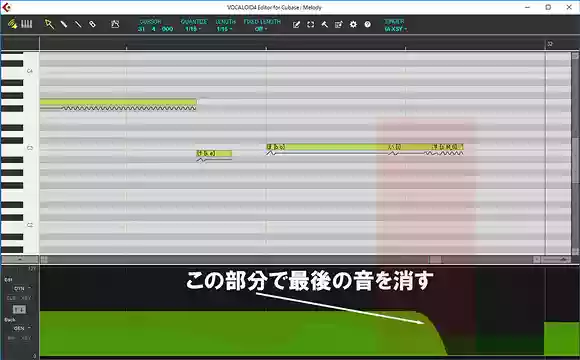
在這次的歌曲中,主唱A段第二次出現的「とどけ ボイス」這一部分,因為尾音的「ス」採用英文發音,偏向清音,所以在發音符號上加上“_0”作為清音處理。
如果照原樣處理,最後的音會拉長成「boi(su)」的感覺,所以用 DYN 把聲音消掉,讓結尾能夠乾脆地切斷。
因為B段旋律的高音部分反而需要用較為用力、把聲音推出去的唱法,所以我把DYN稍微拉高,讓它更顯眼。
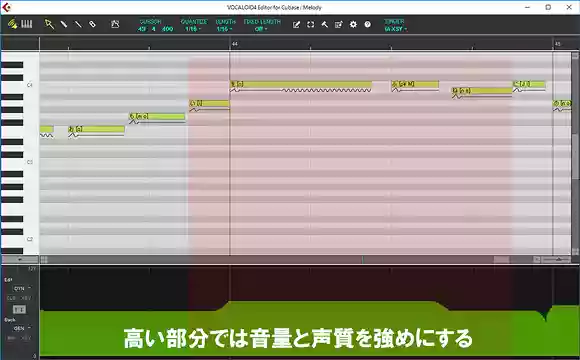
聲音質感的調整
這次讓她用比較低的音域演唱,所以把作為基準的 GEN 設定得比較低。
在低音的情況下把 GEN 調高會讓聲音更中性,但同時也更容易出現轟隆感,音量也較容易不穩定,所以這部分需要先了解所使用的 VOCALOID 的特性再來運用。
另外在音程高低差很大的情況下,若將 GEN 設得較低,高音容易變得偏薄,所以在高音時我會把 GEN 的數值調高一點,甚至刻意誇張一些來做調整。
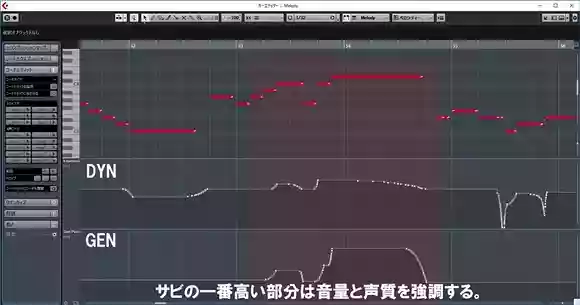
這次為了讓音量和聲音音質的變化都能更清楚看出來,我把調整做到有點誇張,所以應該更容易理解會怎麼變化。
一開始先大致調整並決定方向,然後重複地逐步細化,如此就能提升表達能力。
只要編曲和旋律完成(先這樣)就算完成了
將所有部分彙整輸出即可算是暫時完成。
整體來說,因為還沒有把音色的匹配和合聲/呼應等細節完善好,所以我想之後繼續調整這首曲子。
關於混音,因為依照曲風與方向有各式各樣的方法,請務必參考有關混音的文章並嘗試各種做法。
像這次一樣,就算只有標準附帶的音源,也能做出各種各樣的事情。
總之先做出一個也好,先把它成形看看吧。
當然也不一定要把整首歌都用電腦編曲完成,像是部分插入音效或加入Vocaloid的人聲這樣的用法也很方便。
如果只是想稍微加一點用用看的話,也不需要昂貴的環境或工具,請務必輕鬆嘗試看看。