

【유용한 기능】무심코 시험해 보고 싶어지는 iPhone의 잡학 & 상식

iPhone에는 알 듯 말 듯한 편리한 기능과 작은 트릭들이 많이 숨겨져 있습니다.예측 변환을 똑똑하게 사용하는 방법, 고속 충전 요령 등, 스마트폰을 쓰는 일상에 활력을 더해주는 꿀정보가 가득!이 글에서는 iPhone 사용자분들께, 알면 조금 기분 좋아지는 대중적인 잡학 & 꿀팁을 소개합니다.당신의 iPhone 라이프를 더 멋지고, 더 즐겁고 편리하게 만들어 줄 이야기들을 풍성하게 모았습니다.절로 “오!” 하고 소리가 나올 만한 발견이, 분명 당신을 기다리고 있을 거예요!
[편리한 기능] 무심코 써보고 싶어지는 iPhone 잡학 & 꿀팁 (1~10)
비행기 모드로 설정하면 짧은 시간에 충전할 수 있다
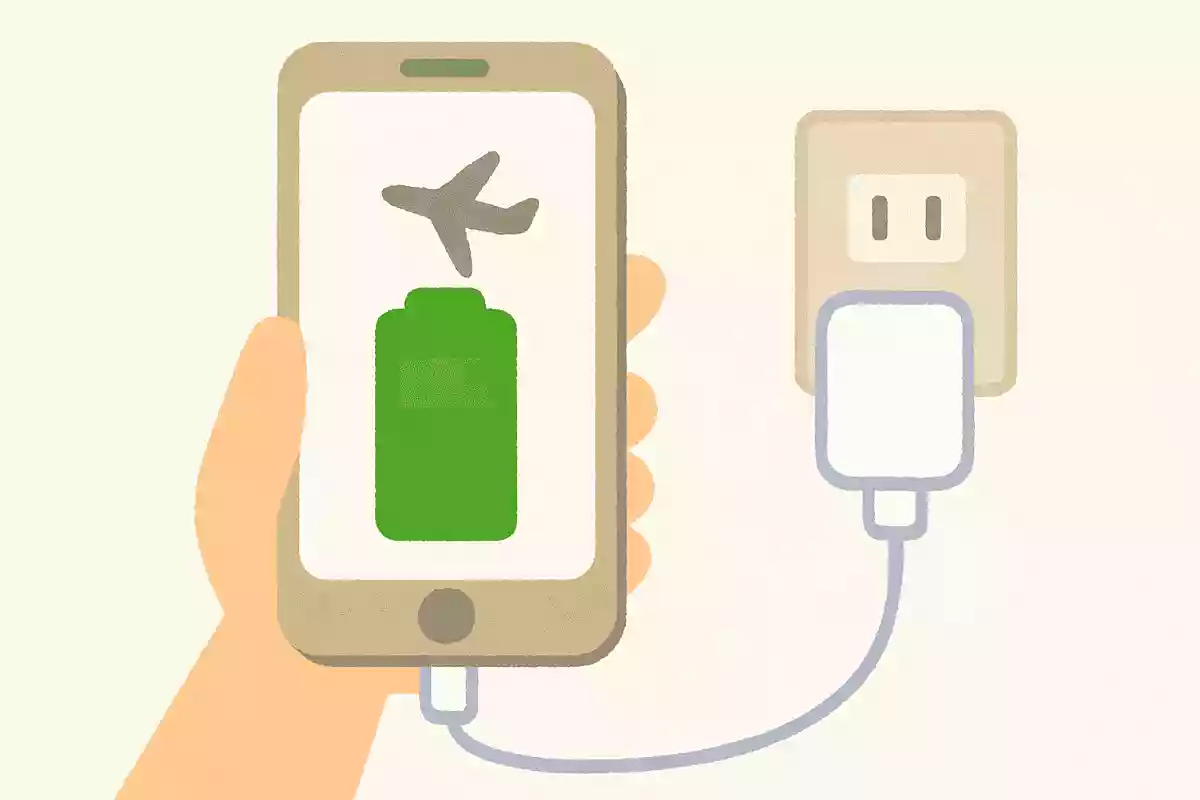
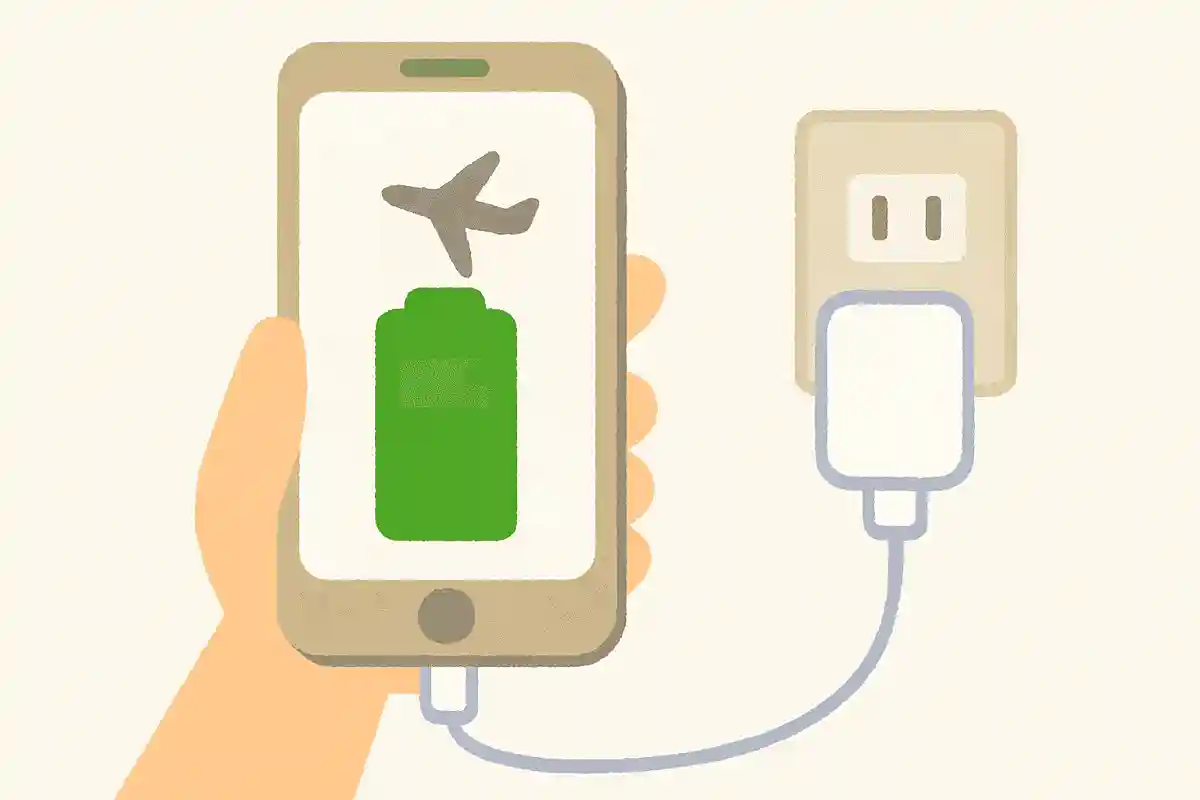
“급하게 충전하고 싶은데 좀처럼 배터리가 차지 않는다”는 경험, 없으신가요? 그럴 때 써볼 만한 요령이 있습니다.
바로 비행기 모드로 설정하기만 해도 충전 속도가 빨라진답니다.
데이터 통신이 줄어들어 전력 소모가 감소하기 때문으로 볼 수 있어요.
참고로 Wi‑Fi나 블루투스만 꺼도 어느 정도 효과가 있으니 한번 시험해 보세요.
덧붙여, 배터리가 곧 꺼질 것 같을 때에도 비행기 모드로 설정하는 것이 유효합니다.

아이폰 상자를 여는 시간은 7초로 설정되어 있다
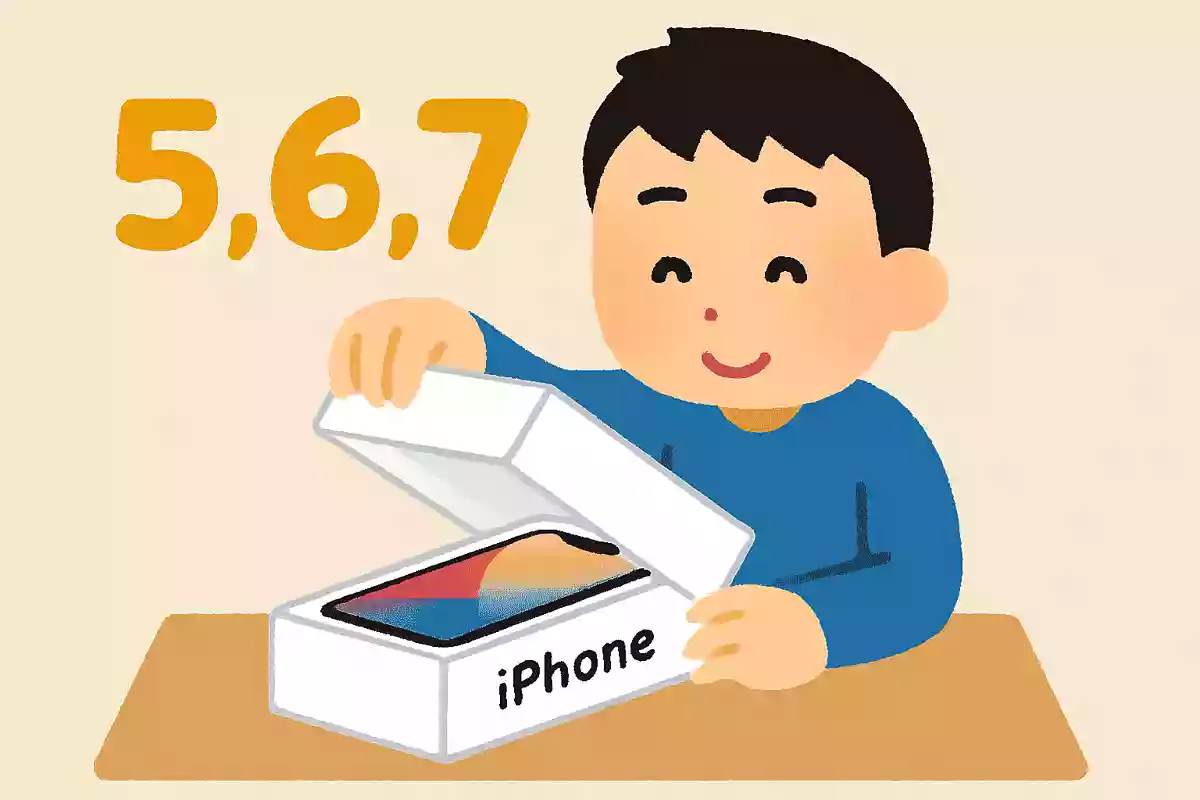
새 제품으로 iPhone을 구매해본 분이라면 공감하실지도 모르겠어요.
iPhone은 상자를 열 때 조금 시간이 걸리죠.
그건 처음 개봉할 때의 두근거림을 연출하기 위해서라고 합니다.
확실히 애태울수록 열었을 때의 감동이 더 커질 것 같죠.
참고로 상자를 들어 올려 자연스럽게 열리는 방식으로 하면 약 7초가 걸립니다.
굳이 길조로 여겨지는 숫자로 설정한 데에도 어떤 메시지가 숨겨져 있을지 모르겠네요.
가까이에 상자가 있으신 분은 한번 시도해 보세요.
「오늘」「올해」라고 입력하면 예측 변환으로 일정이 표시된다
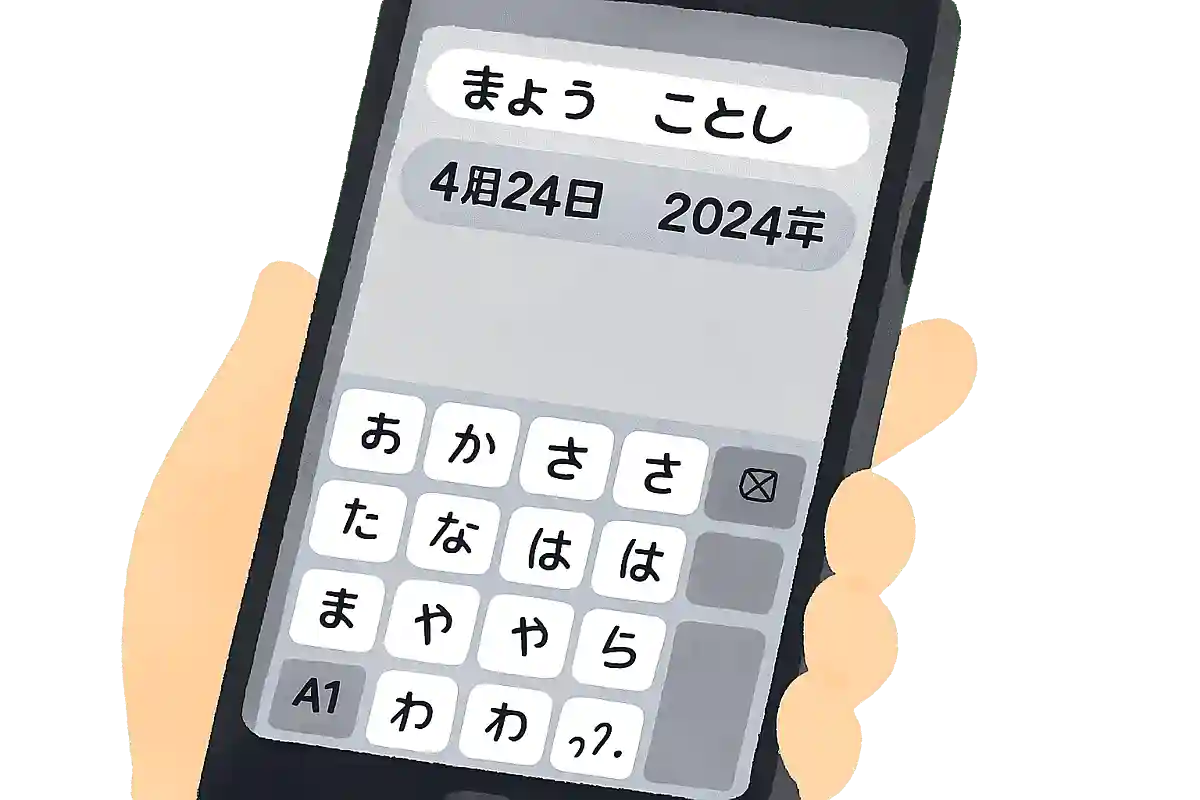
메시지 앱을 열고 ‘쿄우(きょう)’라고 입력해 보세요.
그러면 ‘○월 ○일’, ‘202○년 ○월 ○일’, ‘레이와 ○년 ○월 ○일’처럼 그날을 나타내는 단어들이 표시될 거예요.
또 ‘코토시(ことし)’라고 입력하면 ‘200○’이라는 변환 후보가 나옵니다.
꽤 편리하죠.
참고로 숫자만 나열해도 날짜나 시간으로 변환할 수 있어요.
예를 들어 ‘1011’이라면 ‘10월 11일’ 또는 ‘10시 11분’으로 변환됩니다.
시간 절약이 되니 적극적으로 활용해 보세요.
우편번호를 입력하면 예측 변환으로 주소가 나온다

주소를 입력할 일이 많죠.
인터넷 쇼핑을 할 때나 구글 지도에서 장소를 찾고 싶을 때 등이 이에 해당합니다.
그런 상황이 생기면 우편번호를 입력해 보세요.
그러면 변환 후보에 주소가 표시될 것입니다.
이것을 사용하면 입력 시간을 크게 줄일 수 있겠네요.
참고로 하이픈을 입력할 필요는 없습니다.
‘1234567’처럼 7자리 숫자만 나열하면 주소로 변환됩니다.
바로 한번 시도해 보시는 건 어떨까요?
수신 거부한 메일을 매번 자동으로 휴지통으로 보낼 수 있다
https://www.tiktok.com/@propro11234/video/7529848459084549383온라인 쇼핑을 하면 알림 메일이 많이 오죠.
필요한 내용의 메일도 있지만, 필요 없는 메일이 받은편지함을 압박해서 중요한 메일을 놓칠 때도 있을 거예요.
그럴 때 써보셨으면 하는 기능이 바로, 수신 차단한 메일을 매번 자동으로 휴지통으로 보내는 기능입니다.
메일 앱을 열어 해당 메일을 길게 누르고, 발신자를 수신 차단으로 설정하세요.
그다음 설정 → 메일 → 수신 차단한 발신자 옵션에서 ‘휴지통으로 이동’을 선택하면, 매번 삭제할 필요가 없습니다!

이미지로 오리지널 스티커를 간편하게 만들 수 있어요
https://www.tiktok.com/@jk_labo_/video/7284579659893820679iOS 17 이후의 iPhone에 추가된 스티커 기능을 알고 계신가요? 원하는 사진에서 피사체를 잘라내어 메시지나 메모 등에서 사용할 수 있는 스티커를 만들 수 있습니다.
‘LINE’에서 말하는 스탬프와 비슷한 느낌이죠.
스티커에는 이펙트를 추가할 수도 있어 사진 편집까지 가능합니다.
iOS 18.1에서는 이 스티커를 이모지로도 사용할 수 있게 되었다고 합니다.
아쉽게도 메시지 앱 ‘LINE’에서는 사용할 수 없는 듯하지만, 원하는 대로 스티커나 이모지를 직접 만들 수 있다는 점은 반갑네요.
키보드의 ‘스페이스’를 누르면 문장의 원하는 위치로 커서를 옮길 수 있다
https://www.tiktok.com/@sai_iphone_bennri/video/7535064777865841927스마트폰으로 메일이나 문서를 작성할 때, 다른 줄로 이동하고 싶은데 원하는 위치로 커서를 옮기지 못할 때가 있죠.
커서가 원하는 대로 움직이지 않아 답답했던 경험, 있으시죠? iPhone에서는 키보드의 ‘스페이스바’를 길게 누르면 쉽게 이동할 수 있습니다.
길게 누르면 키보드가 터치패드처럼 바뀌어, 손가락을 움직이는 대로 커서도 함께 움직입니다.
이 방법으로 문장의 정확한 위치로 이동할 수 있어요.
더 나아가, 그 상태에서 커서가 있는 위치를 탭하면 선택 범위를 지정할 수도 있습니다.
