

![[노인용] iPhone의 숨겨진 유용한 기능. 도움이 되는 잡학 & 상식 퀴즈](https://media.ragnet.co.jp/img/1200__png__https://www.ragnet.co.jp/files/2025/07/15981edb87905bf59896934d9bbdc6cc.webp)
[노인용] iPhone의 숨겨진 유용한 기능. 도움이 되는 잡학 & 상식 퀴즈

알고 있는 듯하지만 의외로 잘 모르는 iPhone 기능.기본 조작부터 “오~!” 하고 감탄할 만한 꿀팁까지, 즐기면서 배울 수 있는 iPhone 잡학 퀴즈를 소개합니다.어르신들도 부담 없이 도전할 수 있도록 모두 3지선다 형식으로 출제했습니다.조작 방법과 편리한 활용법, 의외의 설정 등 iPhone을 더 편리하게 활용할 수 있는 힌트가 가득합니다.퀴즈를 풀다 보면 새로운 발견을 하게 될지도 몰라요.친구나 가족과 함께 즐기는 것도 추천합니다.
【어르신 대상】아이폰의 숨겨진 편리한 기능. 유익한 잡학 & 상식 퀴즈(1~10)
iPhone에서 오늘 날짜를 입력할 때, 간단하게 할 수 있는 방법은?
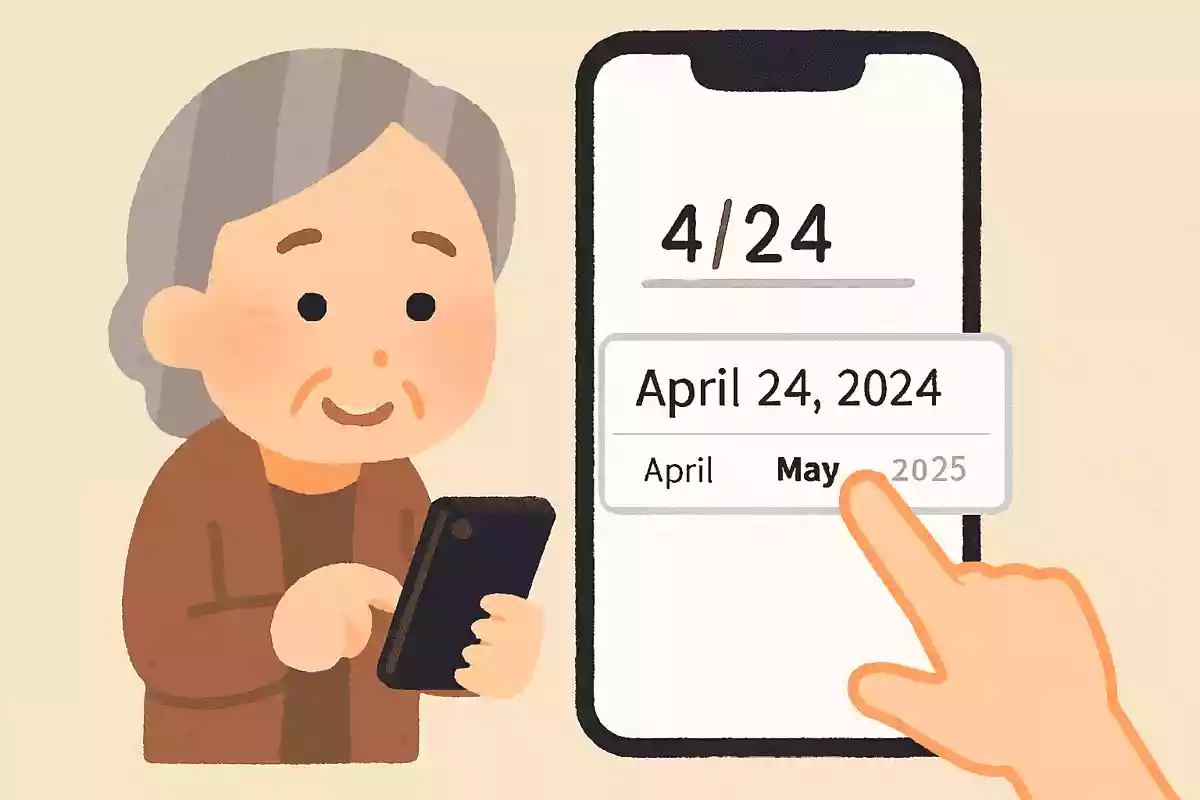
- "오늘"을 입력하고 변환하기
- 캘린더 앱을 열기
- 숫자로 직접 입력하기
정답 보기
"오늘"을 입력하고 변환하기
iPhone에서는 키보드에 ‘きょう’(쿄우)라고 입력해 변환하면, 오늘 날짜가 자동으로 표시됩니다. 빠르게 날짜를 입력하고 싶을 때 유용한 기능입니다. 참고로 ‘ことし’(코토시)라고 입력해 변환하면 서력과 일본식 연호로 자동 표시됩니다.

iPhone에서 조작 중인 화면을 녹화하고 싶을 때, 어떻게 하면 녹화할 수 있을까요?
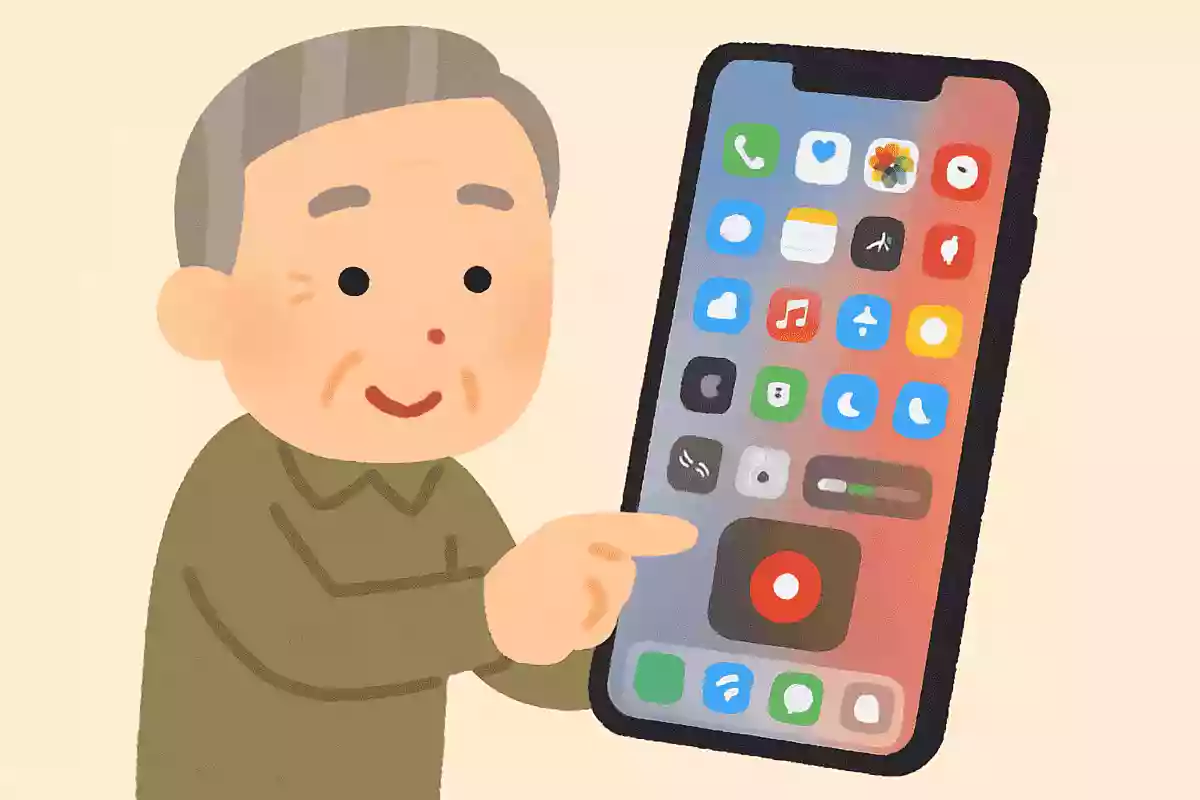
- 카메라 앱으로 동영상을 촬영하기
- 제어 센터에서 ‘화면 녹화’를 시작하기
- 시리에게 부탁해
정답 보기
제어 센터에서 ‘화면 녹화’를 시작하기
iPhone의 화면 녹화는 제어 센터에 있는 ‘화면 기록’ 버튼으로 간단히 시작할 수 있습니다. 먼저 설정에서 제어 센터에 ‘화면 기록’을 추가해 두면 언제든지 바로 녹화할 수 있어 편리합니다. 제어 센터에 추가하는 방법은 ‘설정’ → ‘제어 센터’ → ‘제어 센터 사용자화’에서 간단히 할 수 있어요.
iPhone에서 화질을 낮추지 않고 많은 사진을 다른 iPhone이나 iPad에 공유할 수 있는 편리한 방법은 무엇일까요?
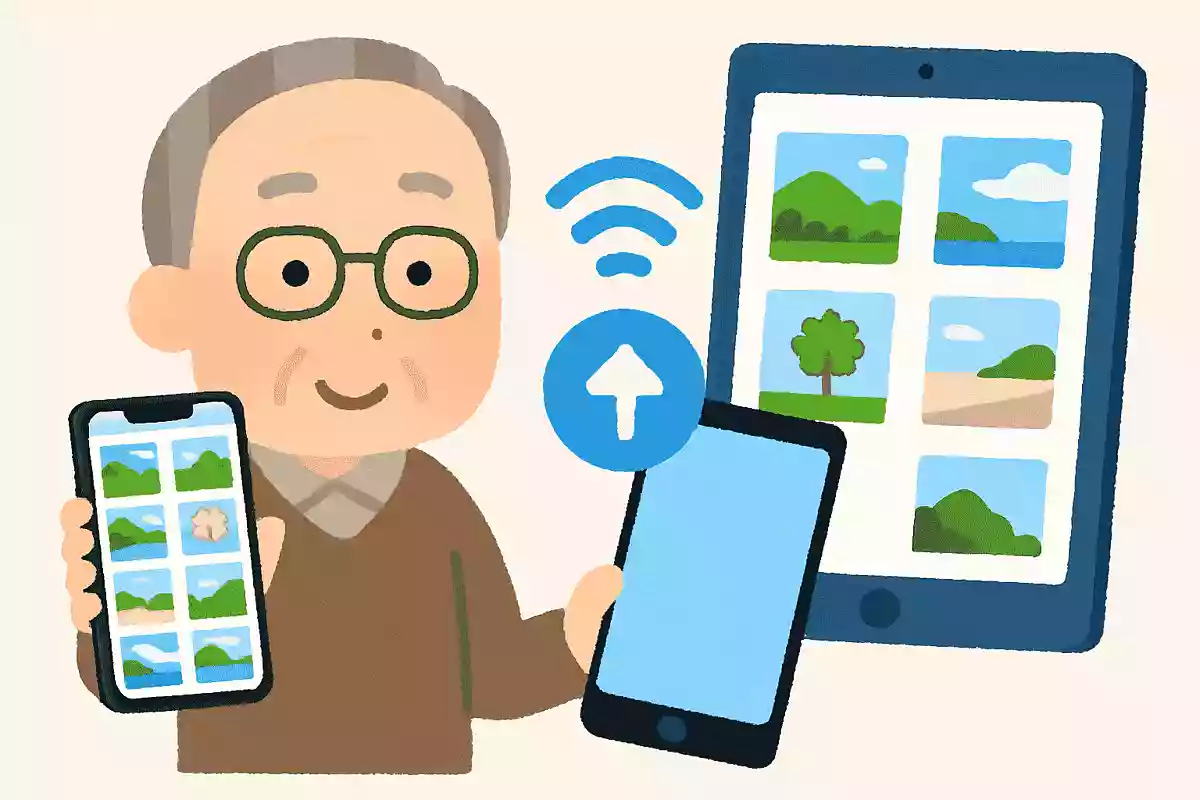
- AirDrop을 사용하기
- LINE의 이미지 전송 기능을 사용하기
- 이메일로 사진을 첨부해서 보내기
정답 보기
AirDrop을 사용하기
AirDrop을 사용하면 iPhone과 iPad끼리 이미지를 무선으로 직접 전송할 수 있으며, 원본 화질을 유지한 채로 대량의 사진을 보낼 수 있습니다. 다른 방법은 자동으로 화질이 압축되는 경우가 있어, 화질 저하 없이 보내고 싶다면 AirDrop이 최적의 선택입니다.
아이폰에 표시된 화면을 저장할 수 있는 ‘스크린샷’. 방법은 어느 것이 올바를까요?
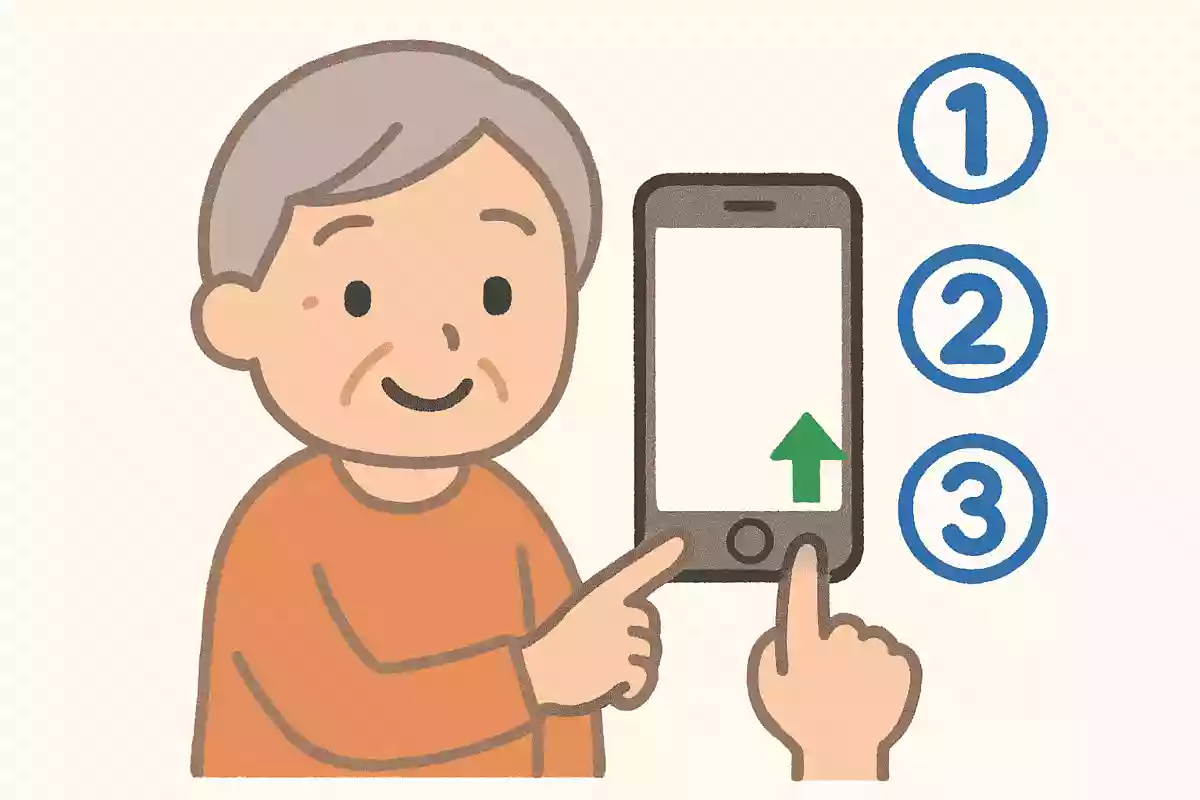
- 홈 버튼과 사이드 버튼을 동시에 누르기
- 화면을 길게 누르기
- 전원을 끄기
정답 보기
홈 버튼과 사이드 버튼을 동시에 누르기
iPhone에서 스크린샷을 찍으려면 홈 버튼과 사이드 버튼, 또는 사이드 버튼과 볼륨 올리기 버튼을 동시에 누르세요. 그러면 화면 일부가 순간적으로 하얗게 번쩍이고, 이미지로 저장됩니다.
iPhone에서 통화 중에 ‘보류’로 전환하는 방법은 무엇인가요?
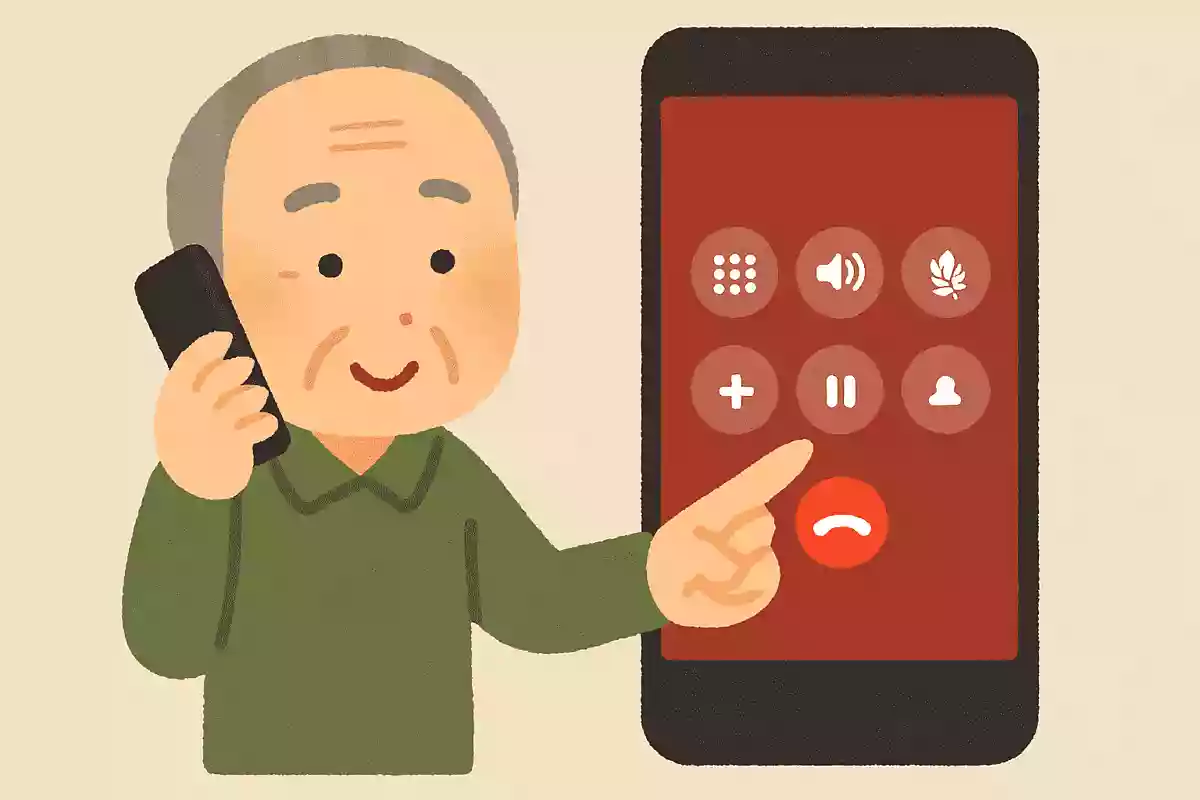
- 스피커를 탭하세요
- 음소거를 탭하세요
- 통화 화면에서 '음소거'를 길게 누르기
정답 보기
통화 화면에서 '음소거'를 길게 누르기
iPhone에서 통화 중에 ‘보류’ 기능을 사용하려면 ‘음소거’ 버튼을 길게 누르세요. 그러면 음소거 버튼이 ‘보류’로 바뀌고, 통화가 보류됩니다. ‘스피커’나 ‘음소거’만으로도 상대방에게 소리가 전달되지 않지만, 보류는 상대방에게 ‘보류 중’임이 안내됩니다.
iPhone에는 눈에 부담을 주는 블루라이트를 줄이는 기능이 있습니다. 그 설정 방법은 무엇일까요?
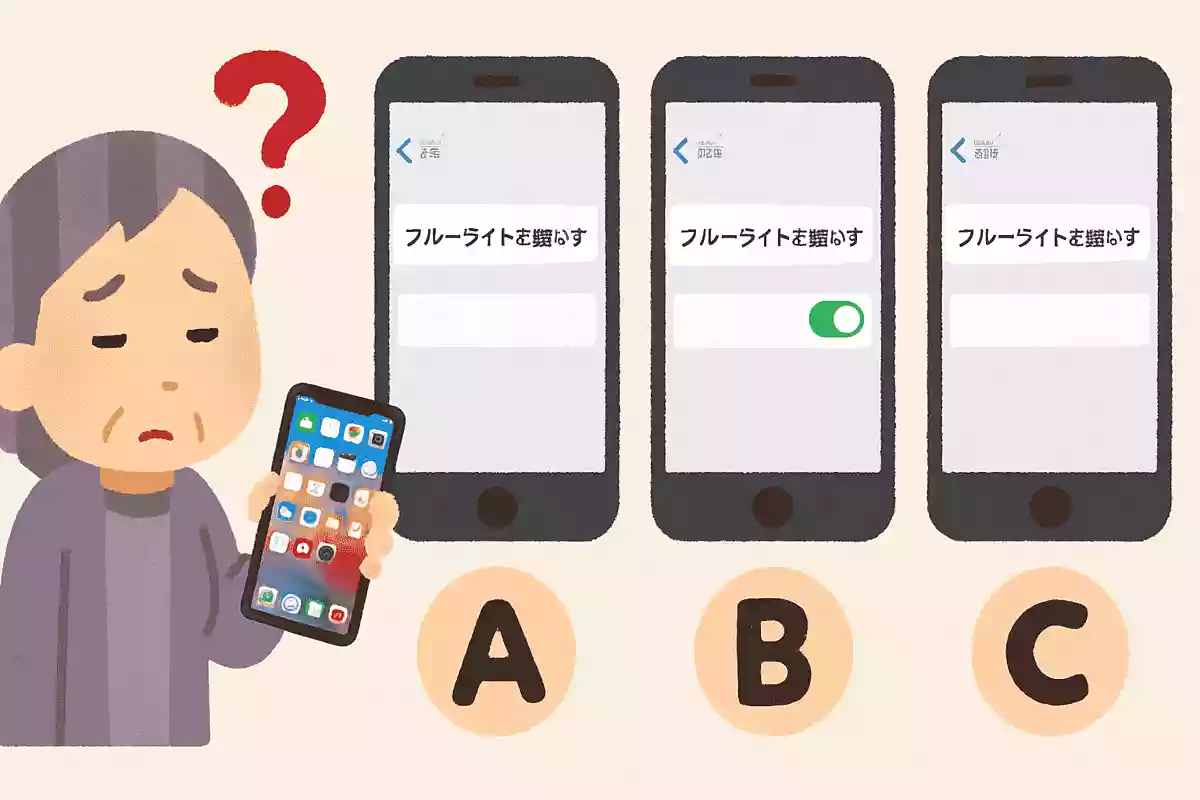
- 설정 앱에서 ‘디스플레이 및 밝기’로 들어가 ‘Night Shift’를 켜기
- 제어 센터에서 ‘무음 모드’를 켜기
- 카메라 앱을 실행하여 밝기를 조절하기
정답 보기
설정 앱에서 ‘디스플레이 및 밝기’로 들어가 ‘Night Shift’를 켜기
iPhone에서는 설정 앱의 ‘디스플레이 및 밝기’에 있는 ‘Night Shift’ 기능을 사용해 블루 라이트를 줄일 수 있습니다. ‘Night Shift’를 켜면 화면의 색감이 따뜻한 톤으로 변해, 야간에 눈의 피로를 줄여줄 수 있습니다.
iPhone의 잠금을 해제하지 않고도 사진을 바로 찍고 싶을 때 사용할 수 있는 편리한 방법은 무엇일까요?
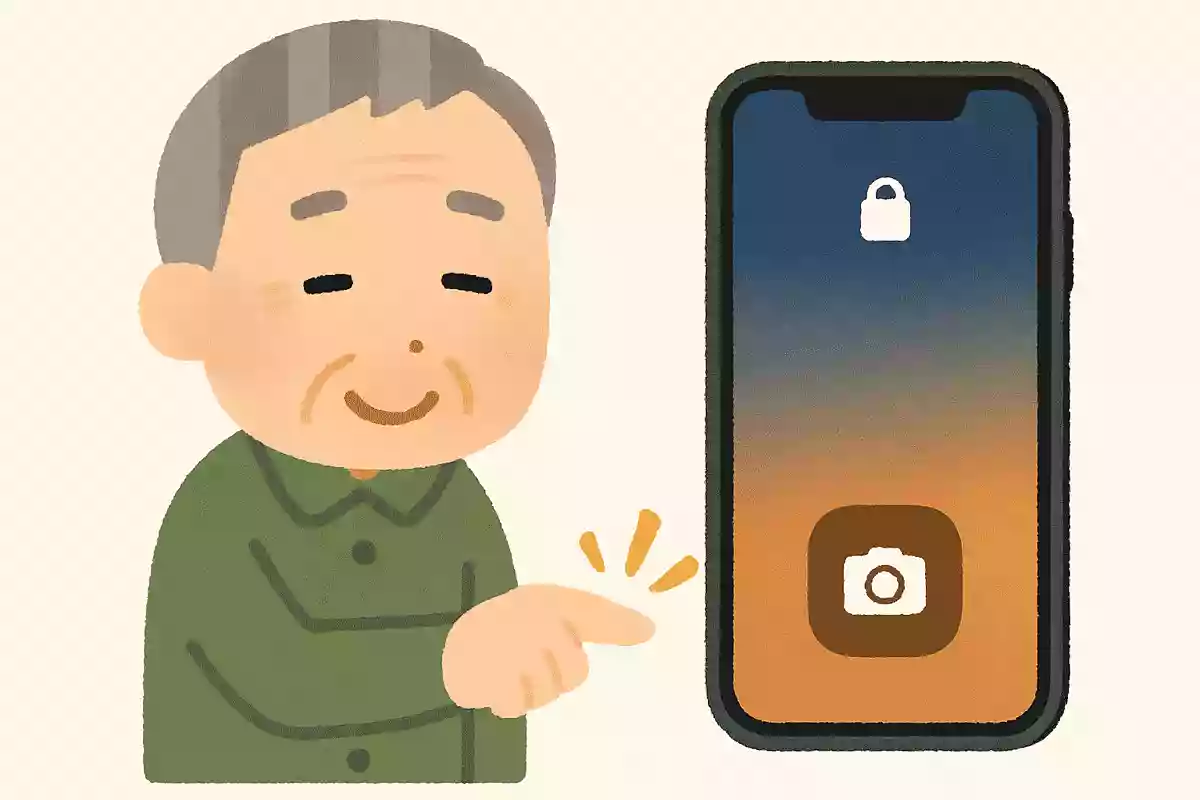
- 잠금 화면에서 카메라 아이콘을 길게 누르세요
- 전원 버튼을 두 번 누르기
- 볼륨 버튼을 3번 누르세요
정답 보기
잠금 화면에서 카메라 아이콘을 길게 누르세요
아이폰 잠금 화면 오른쪽 아래에 있는 카메라 아이콘을 길게 누르면, 잠금을 해제하지 않아도 바로 카메라를 실행할 수 있습니다. 아이나 반려동물 등 예상치 못한 순간의 셔터 찬스에 카메라를 바로 켜지 못해 놓쳐버린 적, 한 번쯤 있죠. 이 방법을 알고 있으면 당황하지 않고 빠르게 대응할 수 있어요.